
AI 도구 스튜디오 프로젝트
바이브코더 도슨트, AI가 코딩하는 동안 쉬운 말로 설명해 주는 도구
코딩 에이전트의 세션 기록을 읽어 질문과 결과, 계획을 한국어로 풀어 주는 로컬 앱. 코드는 건드리지 않는다.
코드를 못 읽어도, 내 AI가 지금 뭘 했는지는 알 수 있어야 한다
AI 코딩 에이전트로 작업하다 보면 금방 한계가 옵니다. 화면에 diff와 에러 로그가 쌓이는데 코드를 읽지 못하면 “됐어요?”라고만 묻게 되고 같은 지시를 반복하다가 세션이 멈춥니다. 바이브코더 도슨트는 SingandMong Studio가 이 문제를 풀려고 만든 도구로, 작업 세션 옆에 붙어 에이전트가 남긴 기록을 읽고 질문과 결과, 계획을 쉬운 한국어로 설명해 주는 설명 전용 창입니다.
한 줄 판단
Claude Code나 omp 같은 코딩 에이전트를 쓰지만 그 출력을 읽기 어려운 사람에게 맞는 도구입니다. 단, 설명을 만들어 주는 omp를 먼저 설치하고 로그인해야 합니다.
잘 맞는 사람: 터미널은 열 수 있지만 코드는 못 읽는 비개발자 바이브코더, “왜 이렇게 했는지”가 궁금한 초보 개발자
먼저 볼 제약: omp 설치와 로그인이 필수이고 설명을 만들 때마다 모델 호출 비용이 듭니다. 현재 0.x 버전이라 기능이 자주 바뀝니다.
검증 상태: 저장소 기준 공식 자료 분석
확인일: 2026-10-07
어떤 일을 줄여주나
이름 그대로 미술관 도슨트처럼 동작합니다. 작품(코드)을 만지지 않고 설명만 합니다. 핵심은 세 가지입니다.
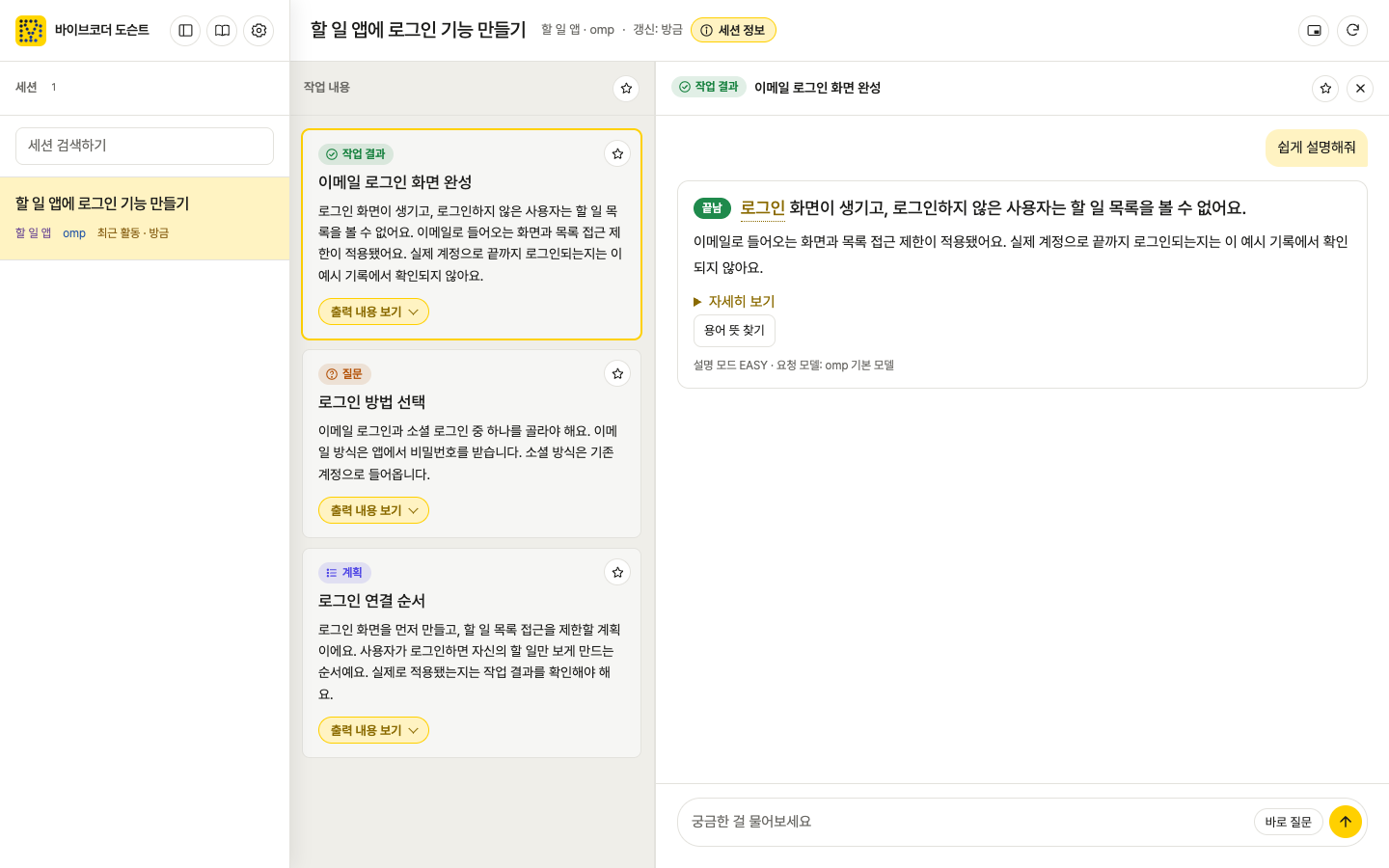
- 작업 내용 카드: 세션에서 AI의 질문, 결과, 계획만 골라 최신 순서로 보여 줍니다. 카드를 누르면 그 카드에 대한 대화가 열리고 “왜 이렇게 했어?”처럼 이어 물을 수 있습니다.
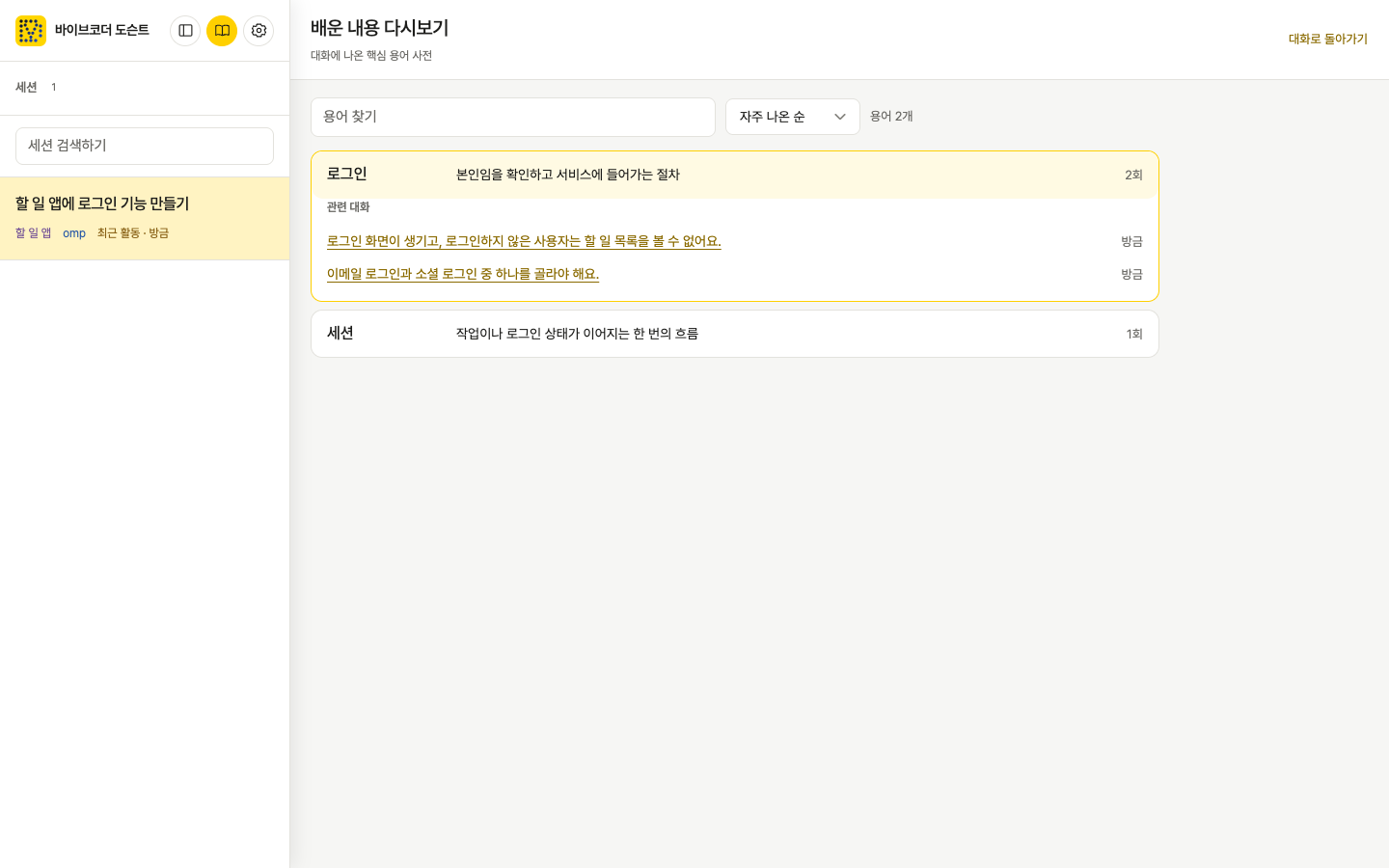
- 배운 내용 다시보기: 문답에서 나온 핵심 단어를 한 줄 뜻과 함께 모아 용어 사전처럼 정리합니다. 같은 개념을 다시 물으면 아직 이해하지 못한 신호로 보고 설명 방식을 바꿉니다.
- 에이전트를 가리지 않음: omp, Claude Code(서브에이전트 기록 포함), Codex CLI, Gemini CLI, pi의 세션을 한 화면에서 읽습니다.
메인 에이전트에게 “지금 뭐 한 거야?”라고 물으면 작업 흐름이 끊기고 개발자 어투로 답이 오는데 도슨트는 설명만 전담하는 창을 따로 두는 방식으로 이 끊김을 피합니다.
AI와 함께 어디까지 할 수 있나
- 입력: 내 컴퓨터에 남아 있는 코딩 에이전트의 세션 기록 파일
- 사람이 고치는 곳: 고칠 곳이 없습니다. 읽고 묻기만 하는 화면입니다
- 결과: 쉬운 한국어 설명, 카드별 이어 묻기, 용어 사전
- 넘겨줄 수 있는 곳: 이해한 내용을 바탕으로 에이전트에게 내릴 다음 지시
설명은 사용자가 설치한 omp를 headless로 불러 만드는데 이때 omp에는 파일 읽기 도구 하나만 주고 내부 지시문이 수정과 실행을 금지합니다. 모르는 건 모른다고 말하게 해 두었습니다. 설명 모델은 omp에 로그인한 공급자(Anthropic, OpenAI Codex, GLM 등) 중에서 고릅니다.
화면은 네 가지입니다. 웹앱, 모바일 PWA, 터미널 TUI(docent-tui), macOS 앱이 모두 같은 로컬 서버(127.0.0.1:4747)를 씁니다. 브라우저에서는 작은 창(PiP)으로 띄워 둘 수도 있습니다.
설치와 시작
준비물은 Node.js 22.19 이상, 그리고 omp 설치와 로그인입니다.
가장 쉬운 방법은 쓰고 있는 코딩 에이전트에게 맡기는 것입니다. 에이전트에게 이렇게 보냅니다.
https://github.com/foxion37/vibecoder-docent/blob/main/INSTALL-AGENT.md 를 읽고 바이브코더 도슨트를 설치해줘에이전트가 설치를 진행하면서 필요한 결정만 선택지로 묻습니다. 직접 설치하려면 README의 명령을 따릅니다.
npm install -g https://github.com/foxion37/vibecoder-docent/releases/latest/download/vibecoder-docent.tgz
# 또는
npm install -g github:foxion37/vibecoder-docent
npx github:foxion37/vibecoder-docent    # npm
bunx github:foxion37/vibecoder-docent   # bun
설치 후 docent를 실행하면 http://127.0.0.1:4747 이 열립니다. 설치 상태는 docent doctor로 점검합니다.
아직 확인하지 못한 점과 제약
- omp가 필수입니다. omp 설치와 로그인이 없으면 설명이 나오지 않습니다. 모델 호출 비용이 들고 앱에 표시되는 단가는 참고값일 뿐 실제 청구액이 아닙니다.
- 인증이 없습니다. 기본으로 내 컴퓨터(127.0.0.1)에서만 열립니다. Tailscale로 다른 기기와 공유할 수는 있지만 신뢰하는 사설망에서만 쓰라고 안내합니다. 세션 기록이 omp를 거쳐 내가 설정한 LLM 공급자로 넘어간다는 점도 알고 써야 합니다. 전사에 비밀번호 같은 값이 섞여 있으면 함께 넘어갈 수 있습니다.
- 미리 설명과 카드 선별의 일부는 TypeSafe Jev 키(
TYPESAFE_API_KEY, 선택 사항)가 있어야 동작합니다. 키가 없으면 직접 묻는 방식으로만 씁니다. - macOS 앱은 직접 빌드해야 하고 서명과 공증을 거치지 않았습니다.
- 0.x 버전이라 0.1.1(2026-09-21)부터 0.18.0(2026-10-07)까지 약 2주 반 동안 수십 개 버전이 나왔을 만큼 변화가 빠릅니다. 라이선스는 MIT입니다.
마무리
코드를 읽지 못해도 내가 시킨 일이 무엇인지는 알아야 다음 지시를 내릴 수 있습니다. 도슨트는 그 이해를 전담하는 창입니다. Claude Code나 omp를 쓰면서 출력이 벽처럼 느껴진다면, 에이전트에게 설치 링크 한 줄을 보내는 것부터 시작해 보세요.
작성과 검토
- 작성: SingandMong Studio
- AI 사용: 조사와 초안 작성에 사용, 사람이 검토
- 마지막 확인: 2026-10-07
근거
- vibecoder-docent README: 정의, 요구 사항, 설치와 실행, 화면 안내, 데이터 정책
- INSTALL-AGENT.md: 에이전트에게 맡기는 설치 절차
- SECURITY.md: 로컬 전용, 읽기 전용 설계와 세션 전사가 LLM 공급자로 넘어간다는 경고
- CHANGELOG: 버전 이력(0.1.1~0.18.0)
수정 기록
- 2026-10-07 초안 작성
- 2026-10-07 AI 슬롭 검사와 humanize-korean 윤문, 줄표와 가운데 점 정리